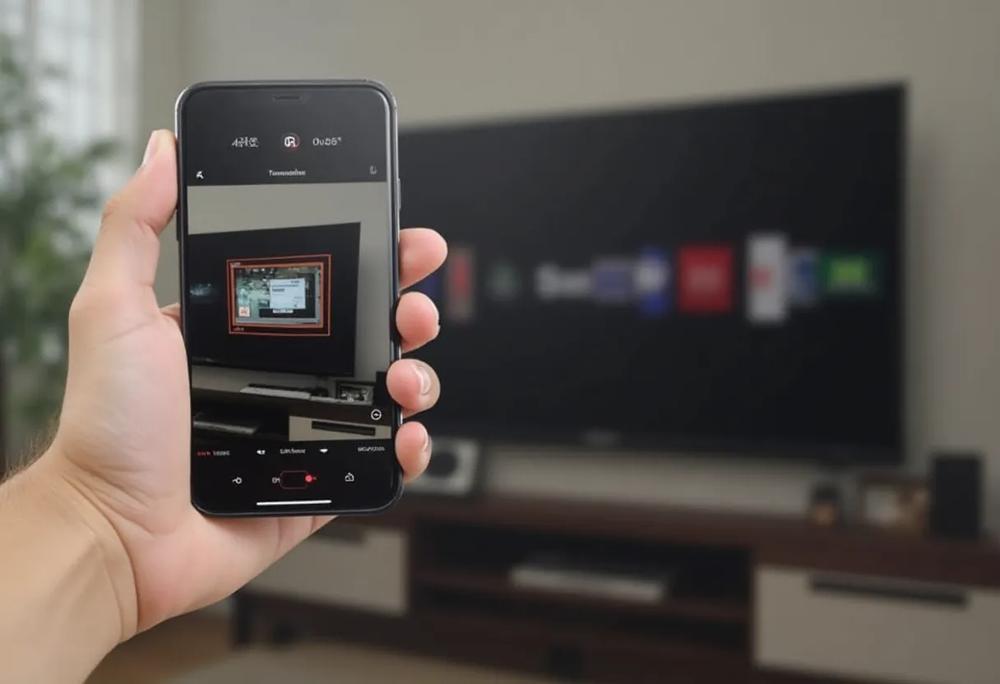
Zastanawiasz się, jak przenieść obraz z telefonu na duży ekran telewizora? Niezależnie od tego, czy masz smartfona Samsung, Sony, iPhone czy inny model, istnieje kilka sprawdzonych sposobów. W tym artykule pokażemy Ci najpopularniejsze metody połączenia telefonu z telewizorem – zarówno przewodowe, jak i bezprzewodowe – abyś mógł wygodnie oglądać filmy, zdjęcia, a nawet grać w gry na dużym ekranie. Gotowy, by dowiedzieć się więcej?
Najpopularniejsze metody połączenia telefonu z telewizorem
Istnieje wiele metod połączenia smartfona z telewizorem, zarówno za pomocą kabli, jak i bezprzewodowo. Wybór konkretnej opcji zależy od posiadanego modelu telefonu i telewizora (np. Samsung, Sony) oraz od zamierzonego zastosowania – wyświetlania zdjęć, oglądania filmów z serwisów streamingowych, takich jak YouTube czy Netflix, czy też grania w gry. W tym artykule omówimy, **jak podłączyć telefon do telewizora**.
Połączenia przewodowe, realizowane przez HDMI (z użyciem odpowiednich kabli lub przejściówek z USB-C/Lightning na HDMI), gwarantują stabilną transmisję i często wyższą jakość obrazu. Kable USB ułatwiają transfer plików i mogą służyć jako zewnętrzne nośniki danych, pod warunkiem, że telewizor jest wyposażony w odpowiednie złącze.
Alternatywnie, technologie bezprzewodowe jak **bezprzewodowe połączenie telefonu z telewizorem**, Miracast, Chromecast czy AirPlay, zapewniają większą swobodę i eliminują potrzebę stosowania kabli. Chromecast, opracowany przez Google, umożliwia proste przesyłanie treści. Smart TV często posiadają wbudowane te technologie, a także oferują dostęp do różnorodnych aplikacji streamingowych.
Należy pamiętać, że stabilne połączenie Wi-Fi jest niezbędne do bezprzewodowego przesyłania obrazu. Funkcja wyświetlacza bezprzewodowego w smartfonie działa jako odbiornik sygnału. Bluetooth, choć powszechny, znajduje zazwyczaj zastosowanie w przesyłaniu dźwięku, na przykład do słuchawek AirPods.
Połączenie przewodowe z telewizorem
Aby połączyć smartfon z telewizorem kablem, kluczowy jest odpowiedni przewód.
Najczęściej stosowane złącze HDMI gwarantuje doskonałą jakość obrazu i dźwięku.
Jeżeli Twój telefon, na przykład marki Samsung lub Sony, wyposażony jest w port USB-C lub Lightning, niezbędny będzie adapter USB-C do HDMI lub Lightning do HDMI.
Samo podłączenie jest bardzo proste: wystarczy połączyć oba urządzenia za pomocą kabla, a następnie wybrać właściwe źródło sygnału w ustawieniach telewizora, wykorzystując na przykład pilot Smart TV.
Nowoczesne telewizory, zwłaszcza te Smart TV, oferują różnorodne złącza, takie jak HDMI i USB, ułatwiające podłączanie urządzeń zewnętrznych.
Kable USB umożliwiają łatwy transfer plików, a w niektórych przypadkach mogą nawet pełnić funkcję zewnętrznej pamięci, o ile telewizor dysponuje odpowiednim wejściem USB.
Warto pamiętać, że starsze modele telefonów mogą wymagać zastosowania adapterów MHL.
Łączenie za pomocą kabla HDMI do telefonu
Podłączając smartfon do telewizora kablem HDMI, kluczowe jest zwrócenie uwagi na typ złącza w Twoim telefonie.
Nowsze modele, szczególnie te od Samsunga i Sony, wykorzystują najczęściej port USB-C. Stare smartfony mogą natomiast korzystać ze złącza Micro-USB lub Lightning, charakterystycznego dla iPhone’ów.
W zależności od posiadanego gniazda, niezbędny będzie odpowiedni adapter: USB-C na HDMI, Lightning do HDMI, albo adapter MHL.
Po fizycznym podłączeniu, za pomocą pilota Smart TV, w ustawieniach telewizora wybierz właściwe źródło sygnału HDMI.
Dobrym pomysłem jest również skontrolowanie parametrów obrazu, aby zoptymalizować rozdzielczość i jakość treści wyświetlanej z telefonu. Interfejs HDMI gwarantuje wysoką jakość przesyłanego obrazu i dźwięku, co ma szczególne znaczenie podczas oglądania filmów lub grania w gry.
Należy pamiętać, że uszkodzone gniazdo w smartfonie może uniemożliwić połączenie z telewizorem.
Jak bezprzewodowo połączyć telefon z telewizorem
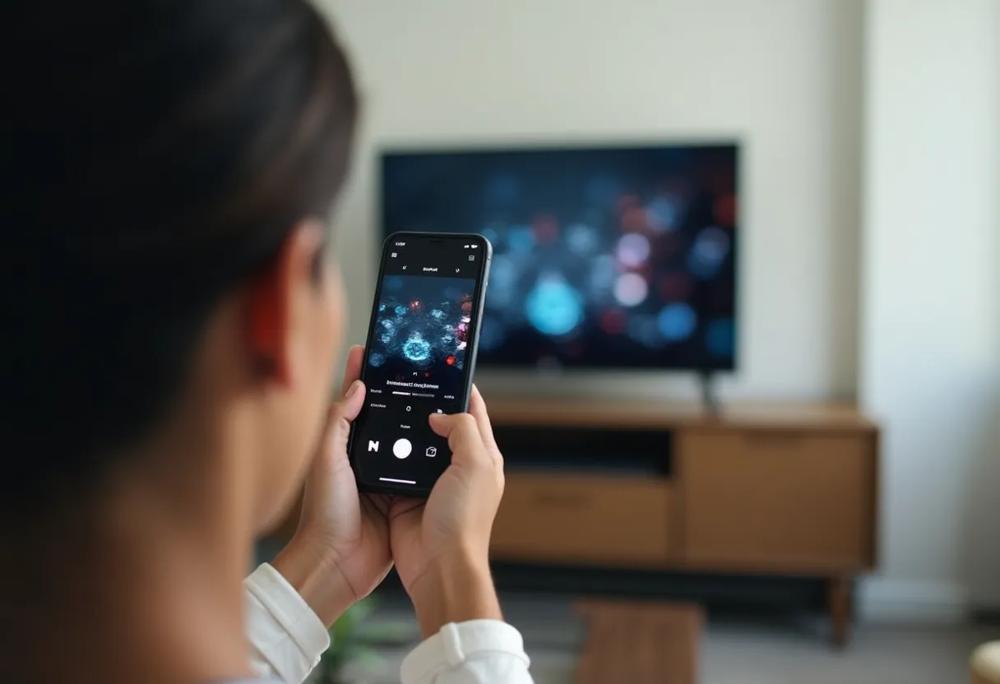
Alternatywą dla połączeń kablowych są rozwiązania bezprzewodowe, które pozwalają uniknąć plątaniny kabli HDMI i adapterów USB-C na HDMI. Technologie takie jak Miracast, AirPlay – szczególnie ceniony przez użytkowników iPhone’ów i iPadów – oraz Chromecast, rozwijany przez Google, umożliwiają bezprzewodową transmisję obrazu i dźwięku ze smartfona na ekran telewizora. Wiele nowoczesnych Smart TV, produkowanych chociażby przez Samsunga i Sony, posiada wbudowane wsparcie dla tych standardów.
Aby w pełni wykorzystać możliwości połączenia bezprzewodowego, niezbędne jest stabilne połączenie Wi-Fi, zapewnione przez router. Smartfon, pełniący rolę bezprzewodowego nadajnika obrazu, przesyła sygnał do telewizora. Należy pamiętać, że poszczególne standardy transmisji danych, takie jak DLNA, Miracast i AirPlay, charakteryzują się odmiennymi możliwościami i ograniczeniami.
Dzięki platformom streamingowym, takim jak YouTube i Netflix, dostępnym bezpośrednio na Smart TV, odtwarzanie filmów i seriali staje się niezwykle proste. Funkcje takie jak “mirroring ekranu” czy “casting” dodatkowo ułatwiają dzielenie się zawartością z telefonu na dużym ekranie. Warto dodać, że technologia Bluetooth sprawdza się idealnie przy przesyłaniu dźwięku, na przykład do słuchawek AirPods, natomiast Wi-Fi Direct tworzy bezpośrednie połączenie między urządzeniami, eliminując potrzebę korzystania z routera.
Przesyłanie ekranu za pomocą Chromecast
Aby rozpocząć strumieniowanie obrazu z telefonu na telewizor za pośrednictwem Chromecasta, w pierwszej kolejności podłącz urządzenie do portu HDMI w telewizorze oraz do źródła zasilania. Następnie, upewnij się, że zarówno smartfon, jak i Chromecast korzystają z tej samej sieci Wi-Fi, co zagwarantuje stabilne połączenie.
W aplikacji Google Home na swoim telefonie odszukaj swoje urządzenie Chromecast i postępuj zgodnie ze wskazówkami wyświetlanymi na ekranie, aby zakończyć proces konfiguracji.
Po pomyślnej instalacji Chromecasta, możesz bez trudu przesyłać różnorodne treści z popularnych aplikacji, takich jak YouTube, Netflix czy HBO Max. Wystarczy, że naciśniesz ikonę “castingu”, przedstawioną jako mały ekran z symbolem Wi-Fi. Dodatkowo, funkcja “mirroringu ekranu”, dostępna w aplikacji Google Home, umożliwia wierne odzwierciedlenie wszystkiego, co aktualnie wyświetla się na Twoim telefonie, bezpośrednio na ekranie telewizora.
To szczególnie użyteczne, gdy chcesz zaprezentować zdjęcia, slajdy, lub inne materiały, które nie są bezpośrednio obsługiwane przez Chromecast.
Aby zapewnić optymalną jakość połączenia, zadbaj o to, by router Wi-Fi emitował silny sygnał w bliskim zasięgu telewizora i smartfona. Staraj się unikać przeszkód, takich jak grube ściany, które mogą negatywnie wpływać na siłę sygnału Wi-Fi. W razie problemów z połączeniem, spróbuj zrestartować zarówno Chromecasta, jak i router.
Warto pamiętać, że Chromecast, stworzony przez Google, współpracuje zarówno z urządzeniami działającymi na systemie Android, jak i iOS (iPhone, iPad), co czyni go uniwersalnym rozwiązaniem do bezprzewodowej transmisji obrazu na telewizory różnych producentów, takich jak Samsung i Sony.
Przewodnik konfiguracji krok po kroku
Konfiguracja połączenia smartfona z telewizorem różni się w zależności od wybranej metody oraz systemu operacyjnego urządzenia mobilnego, czy to Android, czy iOS. Niezależnie od tego, czy zdecydujesz się na połączenie przewodowe poprzez kabel HDMI lub adapter USB-C na HDMI, szczególnie przydatny w nowszych modelach telefonów Samsung i Sony, czy też postawisz na rozwiązania bezprzewodowe, takie jak Miracast, Chromecast lub AirPlay, kluczowe jest systematyczne wykonywanie kolejnych kroków. W przypadku połączenia kablowego, po fizycznym podłączeniu smartfona do telewizora, niezbędne jest wybranie odpowiedniego źródła sygnału za pomocą pilota Smart TV.
Użytkownicy iPhone’ów i iPadów z pewnością docenią wygodę, jaką oferuje AirPlay, umożliwiając bezprzewodowe przesyłanie obrazu. Natomiast Chromecast, technologia rozwijana przez Google, pozwala na strumieniowanie treści, czyli “casting”, bezpośrednio z aplikacji takich jak YouTube czy Netflix. Niezwykle ważne jest, aby zarówno smartfon, jak i telewizor, były podłączone do tej samej sieci Wi-Fi. Stabilne połączenie Wi-Fi, zapewnione przez router, jest fundamentem płynnego przesyłania danych.
W sytuacji, gdy posiadany telewizor nie obsługuje nowoczesnych standardów bezprzewodowych, warto rozważyć wykorzystanie przystawki Smart TV, takiej jak Chromecast od Google, lub dedykowanych urządzeń od Apple. W przypadku trudności z połączeniem bezprzewodowym, upewnij się, że oprogramowanie zarówno telewizora, jak i smartfona jest aktualne. Warto pamiętać, że w przypadku połączeń opartych na Wi-Fi, odległość od routera oraz obecność przeszkód, takich jak ściany, mogą negatywnie wpłynąć na jakość transmisji. Z kolei połączenia USB są odpowiednie, gdy telewizor posiada odpowiednie wejście i chcesz przeglądać zawartość telefonu, na przykład zdjęcia, bezpośrednio na ekranie telewizora lub korzystać z funkcji ekran telefonu na tv. W sytuacji braku dostępu do Wi-Fi, alternatywą mogą być tunery USB TV.
Przygotowanie do połączenia telefonu i telewizora
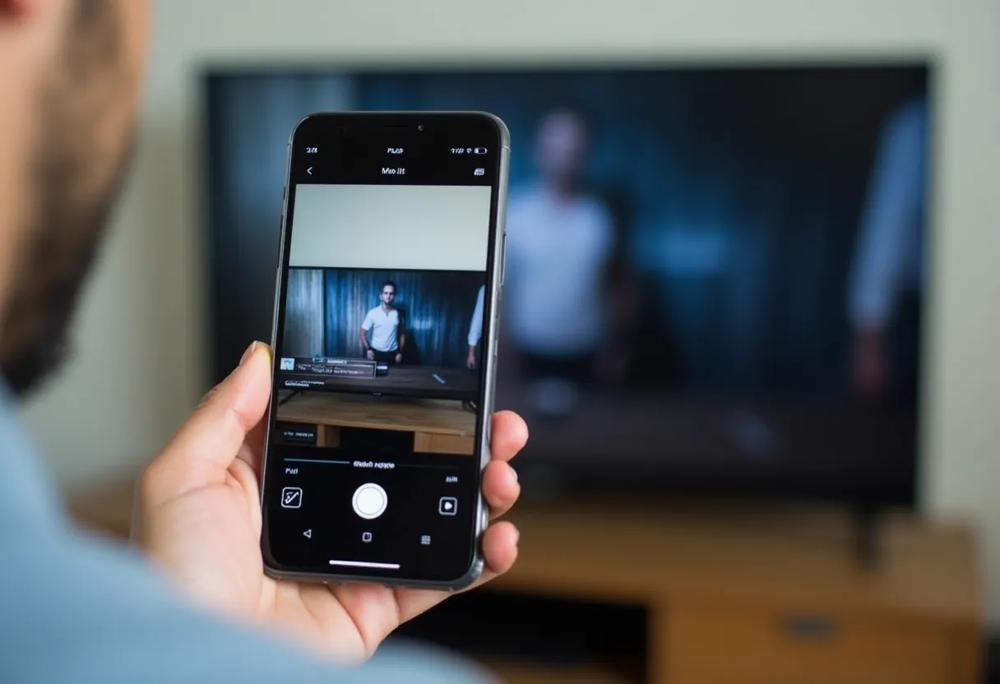
Zanim przejdziesz do łączenia smartfona z telewizorem, warto poświęcić chwilę na przygotowanie obu urządzeń, zarówno pod kątem sprzętowym, jak i programowym. Upewnij się, że Twój telefon (niezależnie od tego, czy posiadasz model Samsung, Sony, iPhone, czy iPad) oraz telewizor Smart TV wspierają wybraną metodę połączenia. W przypadku połączeń kablowych, zweryfikuj rodzaj złącza (USB-C, Lightning, Micro-USB) i zaopatrz się w odpowiedni przewód lub adapter HDMI do telefonu.
Systematyczna aktualizacja oprogramowania na obu urządzeniach jest niezwykle ważna dla zapewnienia kompatybilności i uzyskania dostępu do najnowszych funkcji, takich jak klonowanie ekranu, casting multimediów czy bezprzewodowe przesyłanie obrazu za pomocą Miracast, Chromecast lub AirPlay. Dostępność aktualizacji oprogramowania telewizora możesz sprawdzić w ustawieniach.
Stabilne łącze internetowe, zapewnione przez router Wi-Fi, jest kluczowe, jeśli zamierzasz strumieniować filmy i seriale z aplikacji, takich jak YouTube, Netflix, HBO Max czy Canal+ Online. Pamiętaj, że Wi-Fi jest podstawą bezprzewodowej transmisji obrazu.
Jeżeli Twój telewizor nie posiada funkcji Smart TV, rozważ wykorzystanie zewnętrznego urządzenia, takiego jak Chromecast, Apple TV lub Amazon Fire TV Stick. Te niewielkie przystawki umożliwiają bezprzewodowe połączenie z siecią i dają dostęp do różnorodnych aplikacji streamingowych. Ponadto, jeśli napotykasz problemy z połączeniem i zależy Ci na redukcji opóźnień, warto zainteresować się urządzeniami USB TV. Połączenie USB może okazać się pomocne także przy przenoszeniu plików z telefonu na telewizor, o ile ten posiada stosowne wejście.
Aplikacje pomagające połączyć telefon z telewizorem
Smartfony, takie jak te od Samsunga czy Sony, można z łatwością połączyć z telewizorami Smart TV dzięki dedykowanym aplikacjom. Programy DLNA, na przykład LocalCasts lub AllCast, umożliwiają wygodne przesyłanie strumieniowe plików multimedialnych – zdjęć i filmów – bezpośrednio z Twojego telefonu lub tabletu na duży ekran.
Dodatkowo, Samsung SmartThings integruje urządzenia tej marki w inteligentny ekosystem, jeszcze bardziej upraszczając proces udostępniania obrazu.
Sama instalacja oprogramowania jest intuicyjna: wystarczy pobrać wybraną aplikację ze sklepu Google Play lub App Store i postępować zgodnie z instrukcjami wyświetlanymi na ekranie Twojego smartfona. W większości sytuacji, aplikacje samoczynnie identyfikują telewizory Smart TV podłączone do tej samej sieci Wi-Fi.
Kluczowe jest, aby router Wi-Fi zapewniał stabilne i szybkie połączenie dla obydwu urządzeń. Dzięki takim aplikacjom możesz bez trudu przenieść rozrywkę ze swojego smartfona na duży ekran telewizora, niezależnie od tego, czy chcesz oglądać filmy z serwisów YouTube, Netflix czy HBO, wspominać wakacyjne chwile przeglądając zdjęcia, czy oddać się pasji grania.
Sposoby testowania poprawności połączenia
Aby zagwarantować bezproblemowe połączenie między Twoim smartfonem (np. Samsung, Sony, iPhone, iPad) a telewizorem Smart TV, warto przeprowadzić kilka testów weryfikacyjnych. Na początek, wypróbuj wyświetlanie zdjęć zapisanych w telefonie na ekranie telewizora. To prosty sposób, aby ocenić, czy obraz jest ostry, a kolory wiernie odwzorowane.
Następnie, przetestuj odtwarzanie filmu z YouTube lub Netflix. W przypadku korzystania z połączenia bezprzewodowego (Miracast, Chromecast, AirPlay), upewnij się, że router WiFi zapewnia stabilne i szybkie połączenie internetowe dla obydwu urządzeń, co jest istotne dla niezakłóconego przesyłania strumieniowego.
Częstym problemem bywa opóźnienie w transmisji obrazu. Przy połączeniu HDMI, skontroluj, czy przewód jest dobrze podłączony i czy w telewizorze wybrano odpowiednie źródło sygnału. Jeśli korzystasz z przejściówki USB-C na HDMI, zweryfikuj jej kompatybilność z Twoim modelem telefonu.
W przypadku połączeń Wi-Fi Direct, zadbaj o to, aby oba urządzenia znajdowały się blisko siebie, unikaj przeszkód na drodze sygnału, takich jak grube ściany, które mogą osłabić transmisję. Aplikacje DLNA, takie jak LocalCasts czy AllCast, mogą ułatwić strumieniowanie plików multimedialnych.
W razie problemów z połączeniem bezprzewodowym, spróbuj ponownie uruchomić router Wi-Fi, telewizor i smartfon. Sprawdź także, czy oprogramowanie na obu urządzeniach jest aktualne i czy w ustawieniach telewizora aktywowana jest funkcja “mirroring ekranu”. Alternatywą dla połączeń bezprzewodowych, pozwalającą zredukować opóźnienia, mogą być adaptery USB TV.
Artykuły powiązane: